Hướng Dẫn Đổi Password VPS

Đổi mật khẩu VPS

**Xin lưu ý: Quý khách NÊN sử dụng mật khẩu thật dài và khó, đặt đúng định dạng có kết hợp Hoa + Thường + Số + Ký tự đặc biệt, VD: @Ezt!V7jZoaG

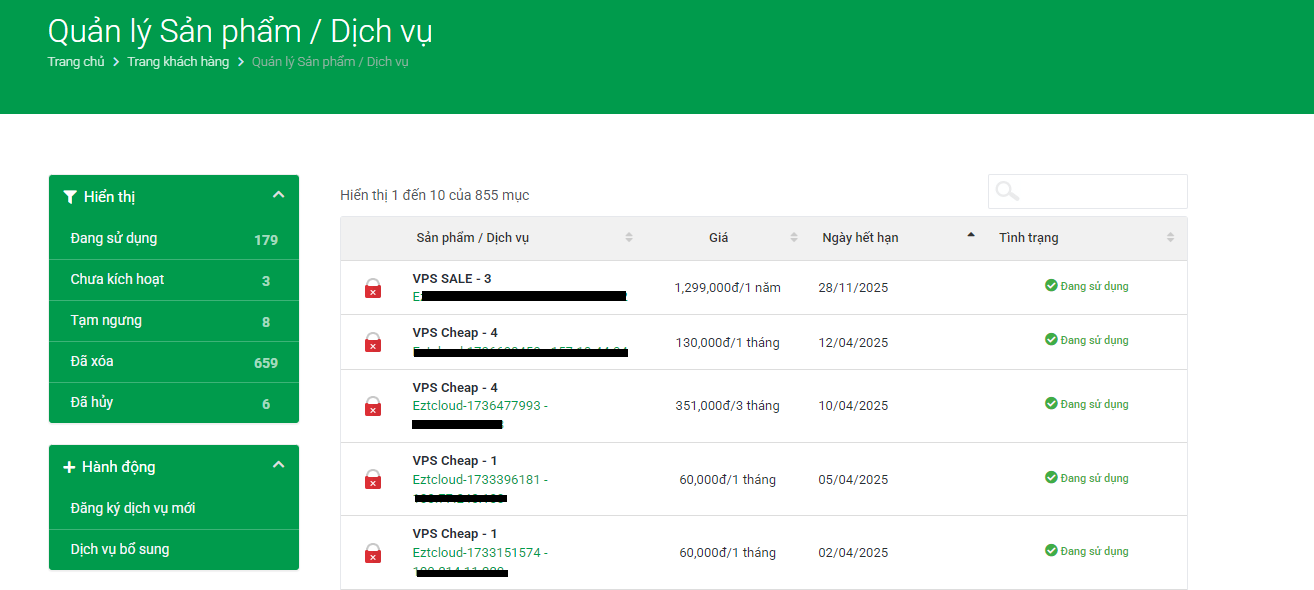
Bước 1: Đăng nhập tài khoản trên trang chủ và chọn Quản lý VPS


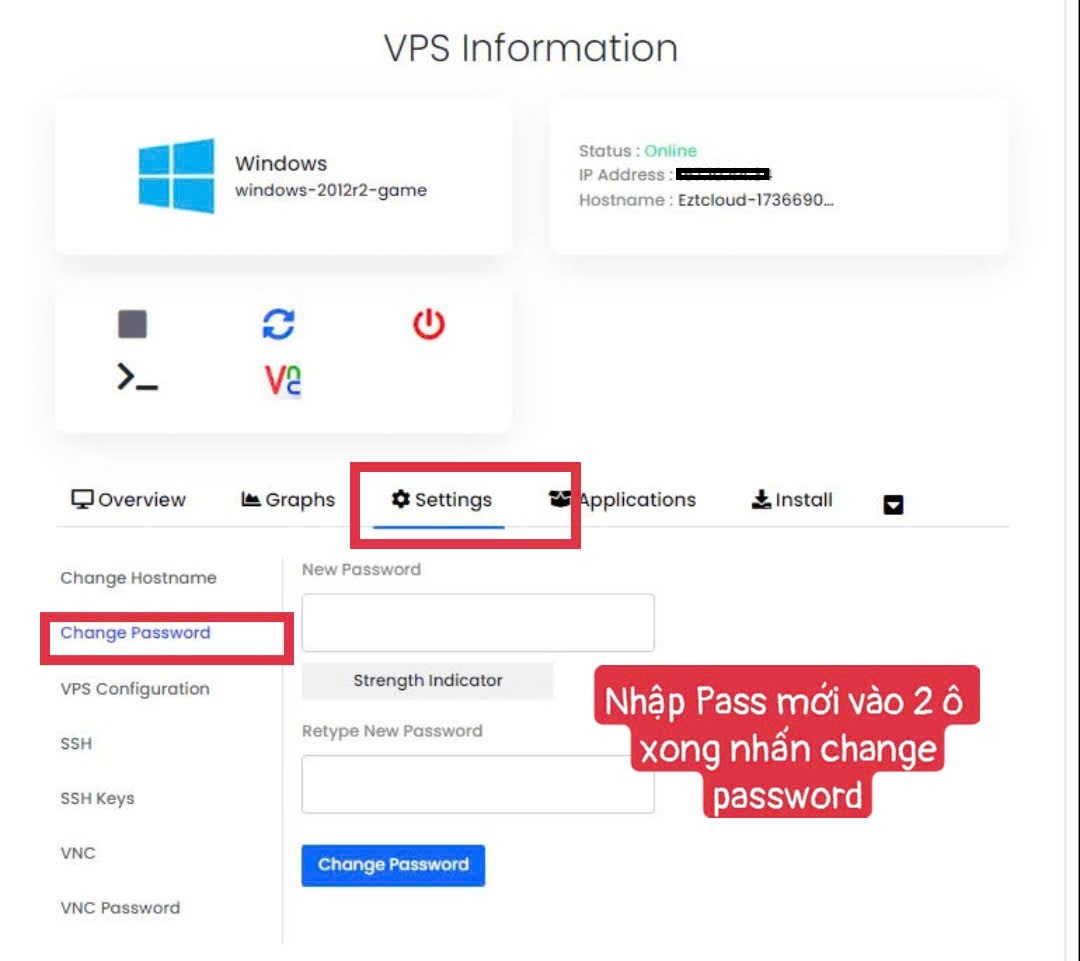
Bước 2: Kéo xuống cuối trang, quý khách chọn Menu Settings (nếu quý khách chưa thấy mục Menu như bên dưới thì hãy chờ hệ thống loading một tí)
 

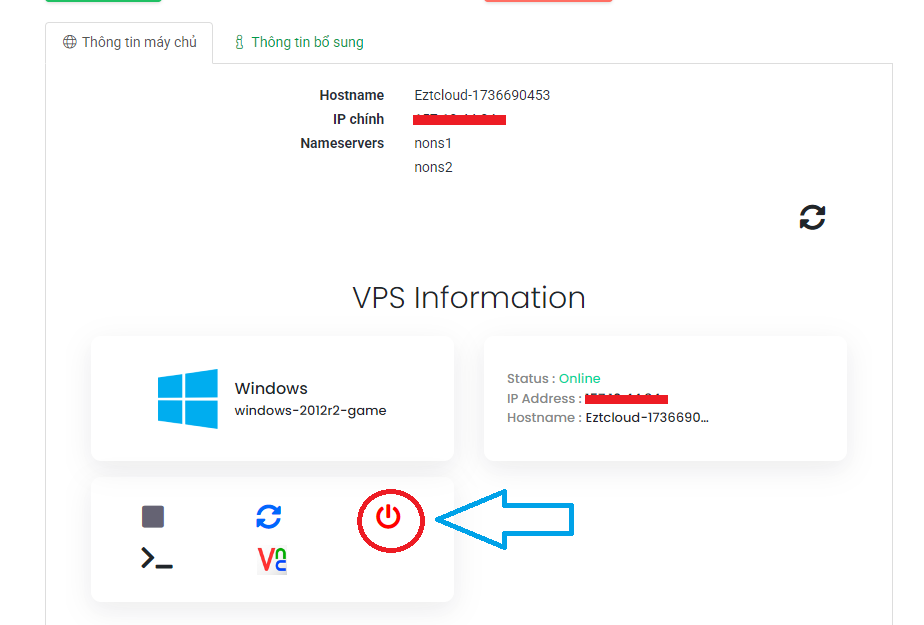
Bước 3: Đây là bước bắt buộc để mật khẩu mới được kích hoạt, quý khách F5/refresh trang lại:

  • Kéo xuống và nhấn nút Poweroff the VPS như hình, chờ một tí trạng thái sẽ chuyển thành Offline
 

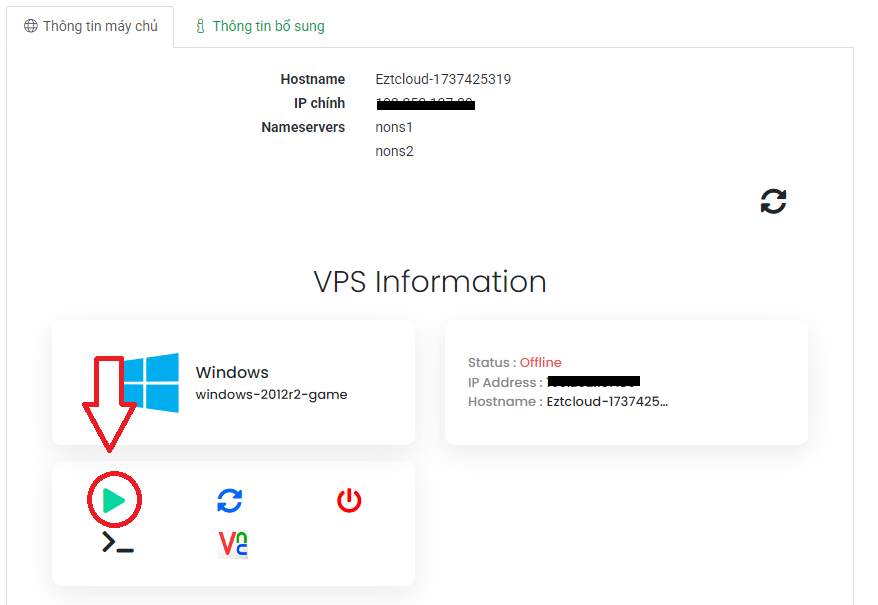
Bước 4: Sau đó quý khách nhấn nút Start/Stop the VPS như hình

  • Sau khi nhấn, quý khách refresh/F5 trang vài lần hoặc chờ 5-10p, khi thấy trạng thái hiện Online trở lại là đã hoàn thành.
 

Câu trả lời có hữu ích với bạn?

Bài viết liên quan

Hướng Dẫn Sử Dụng Tool Thu Nhỏ Cho Tất Cả Game Online

Hướng Dẫn Sử Dụng Tool Thu Nhỏ V3 Cho Tất Cả Game online     Bước 1: Truy Cập website:...

Hướng dẫn sử dụng tool thu nhỏ & tách phiên bản game

1. Hướng dẫn sài tool thu nhỏ trên vps 2. Hỗ trợ tách phiên bản game không trùng dữ liệu 2....

Hướng Dẫn Quản Lý VPS

1. Gia hạn VPS 2. Đổi mật khẩu VPS 3. Cài đặt hệ điều hành làm thế nào   Ở mục thông tin...

Hướng Dẫn Cài Đặt Lại Windown VPS

Cài đặt hệ điều hành  *Lưu ý: Toàn bộ dữ liệu trong VPS sẽ bị xóa hết sau khi cài lại hệ điều...

Hướng Dẫn Gia Hạn VPS

Gia hạn VPS   Bước 1: Đăng nhập tài khoản trên trang chủ và chọn Quản lý VPS     Bước 2:...