- 1. Gia hạn VPS
- 2. Đổi mật khẩu VPS
- 3. Cài đặt hệ điều hành làm thế nào
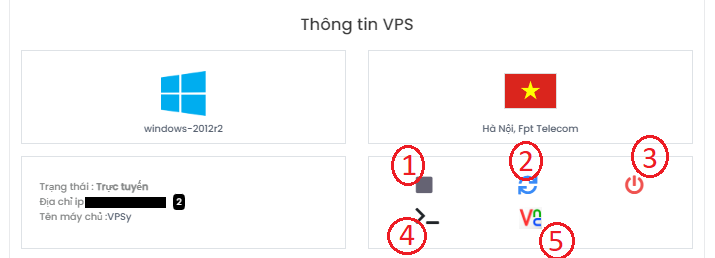
Ở mục thông tin có các nút điều khiển VPS:
1. Bắt đầu / dừng VPS
2. Khởi động lại VPS
3. Tắt VPS
4. Kết nối VPS thông qua SSH
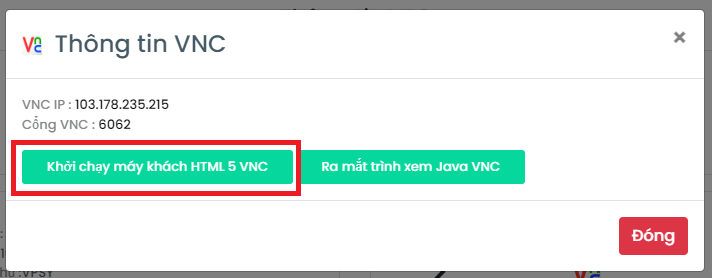
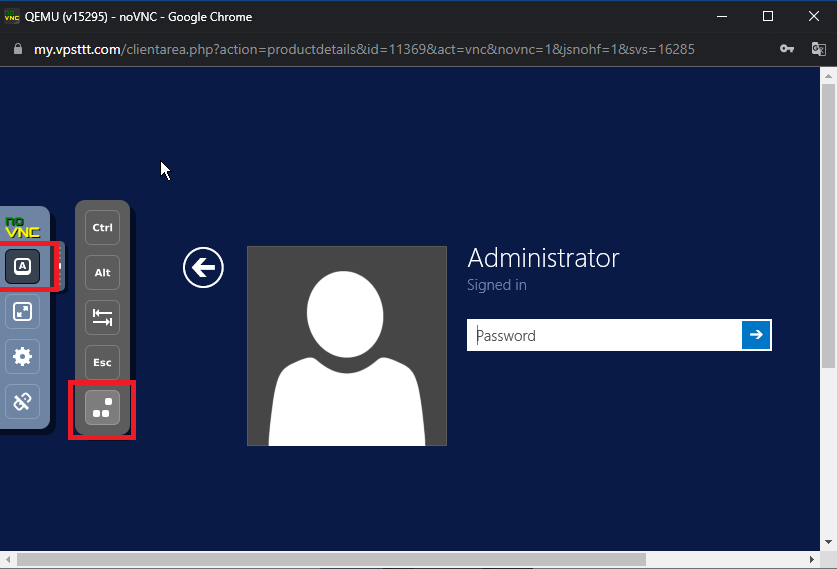
5. Kết nối VPS thông qua VNC (Hướng dẫn ở mục số 4 ở trên)
1. Gia hạn VPS
Bước 1: Đăng nhập tài khoản trên trang chủ và chọn Quản lý VPS
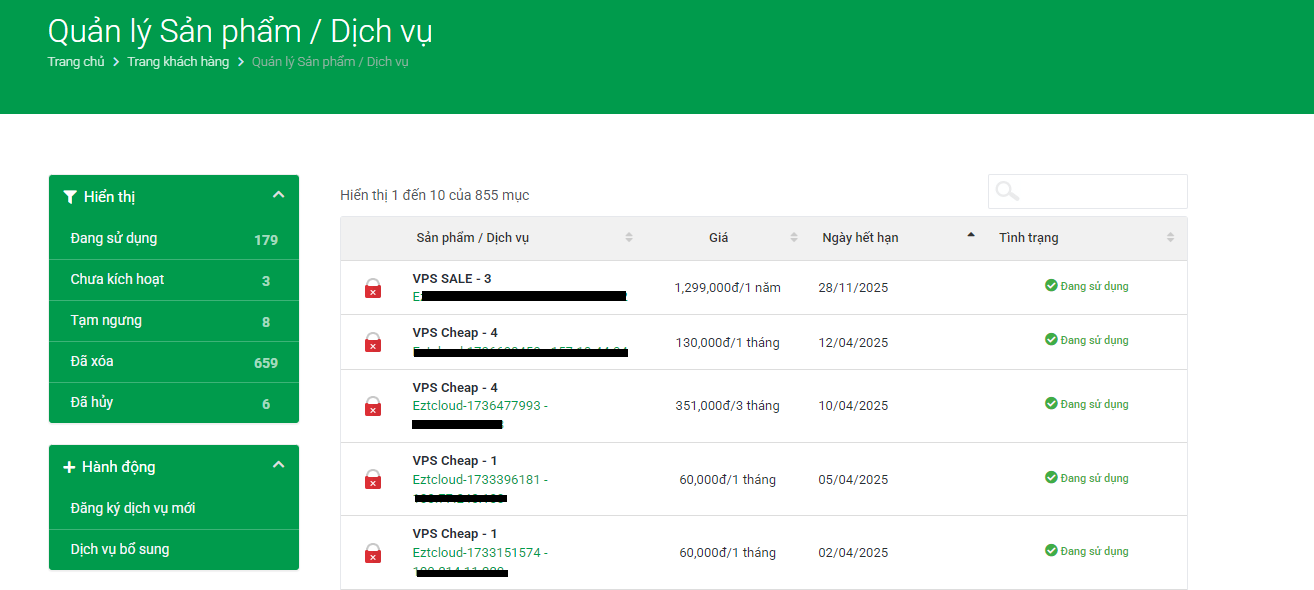
Bước 2: Chọn VPS cần gia hạn và nhấn vào thanh toán hóa đơn
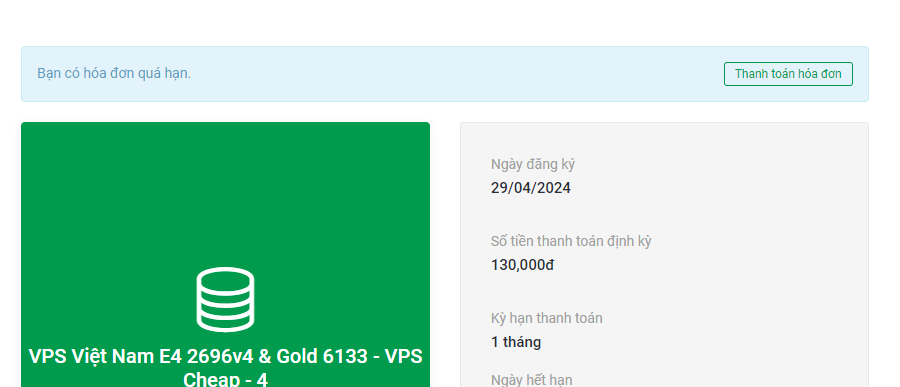
Nhấn thanh toán hóa đơn để thanh toán gia hạn
Bước 3: Thanh hóa đơn VPS sẽ được tự gia hạn
Nếu 1 ngày bạn mua nhiều VPS thì các hóa đơn sẽ được gộp lại nếu muốn tách ra thì liên hệ mình nhé !
2. Đổi mật khẩu VPS
**Xin lưu ý: Quý khách NÊN sử dụng mật khẩu thật dài và khó, đặt đúng định dạng có kết hợp Hoa + Thường + Số + Ký tự đặc biệt, VD: @Ezt!V7jZoaG
Bước 1: Đăng nhập tài khoản trên trang chủ và chọn Quản lý VPS
Bước 2: Kéo xuống cuối trang, quý khách chọn Menu Settings (nếu quý khách chưa thấy mục Menu như bên dưới thì hãy chờ hệ thống loading một tí)
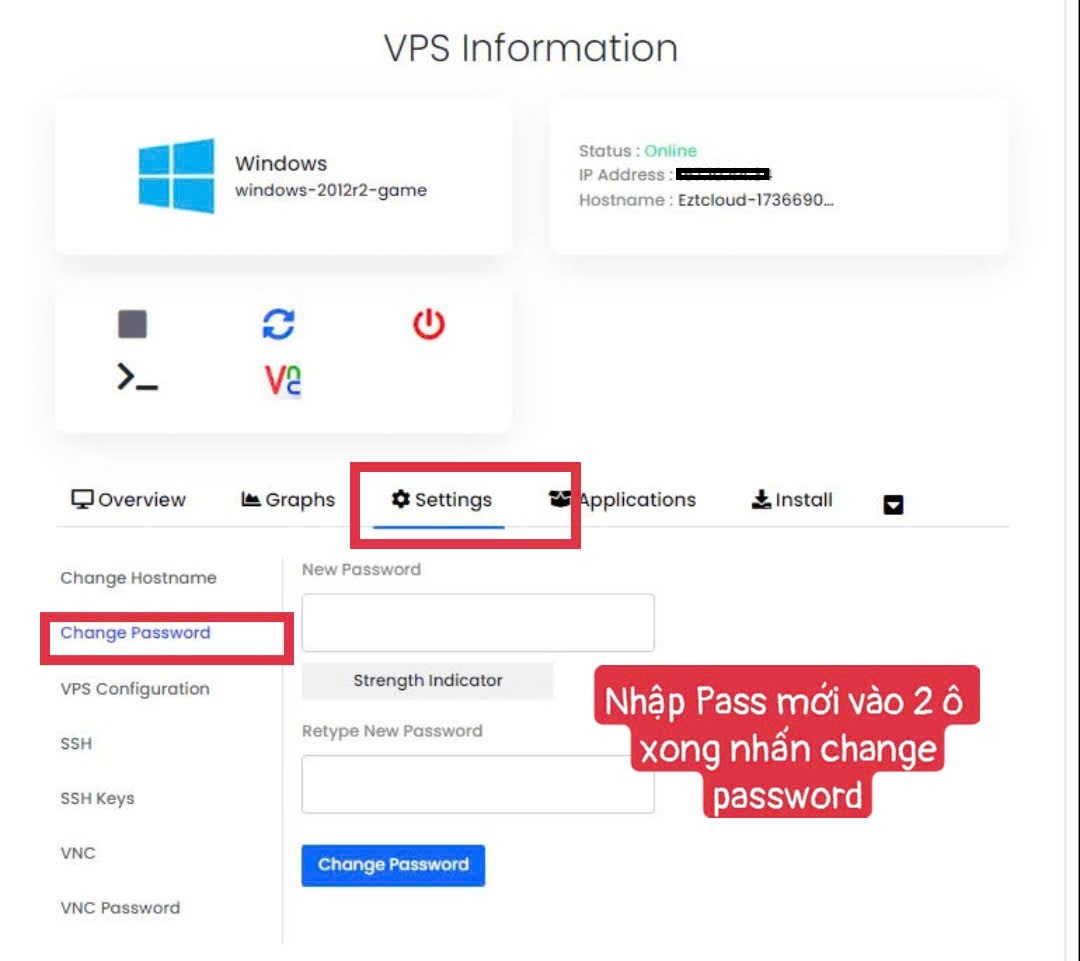
Bước 3: Đây là bước bắt buộc để mật khẩu mới được kích hoạt, quý khách F5/refresh trang lại:
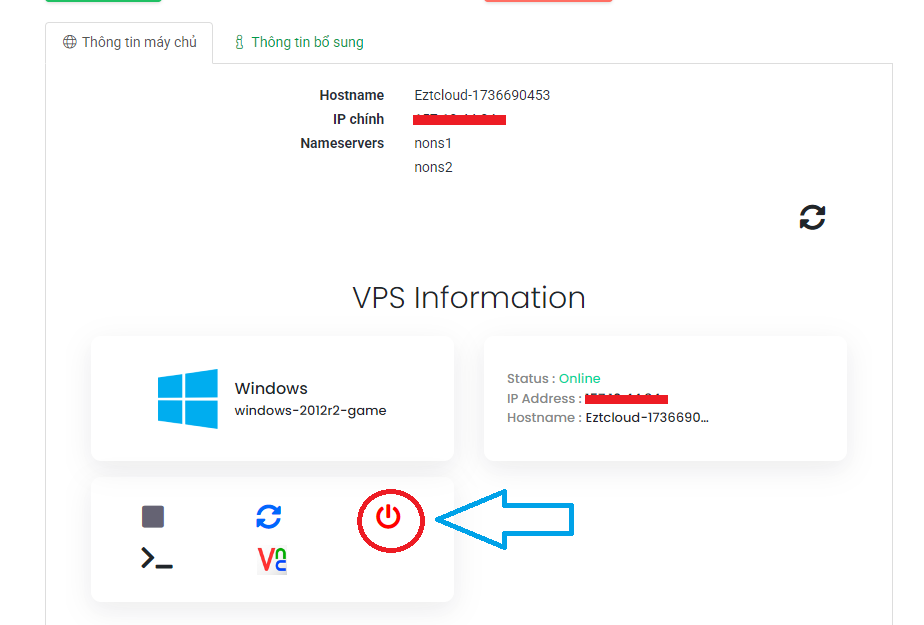
- Kéo xuống và nhấn nút Poweroff the VPS như hình, chờ một tí trạng thái sẽ chuyển thành Offline
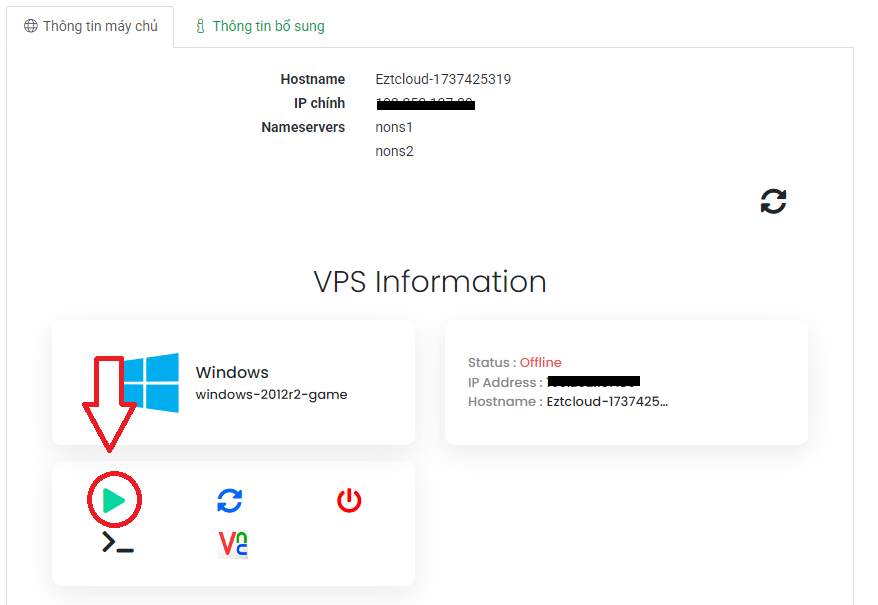
Bước 4: Sau đó quý khách nhấn nút Start/Stop the VPS như hình
- Sau khi nhấn, quý khách refresh/F5 trang vài lần hoặc chờ 5-10p, khi thấy trạng thái hiện Online trở lại là đã hoàn thành.
3. Cài đặt hệ điều hành
*Lưu ý: Toàn bộ dữ liệu trong VPS sẽ bị xóa hết sau khi cài lại hệ điều hành
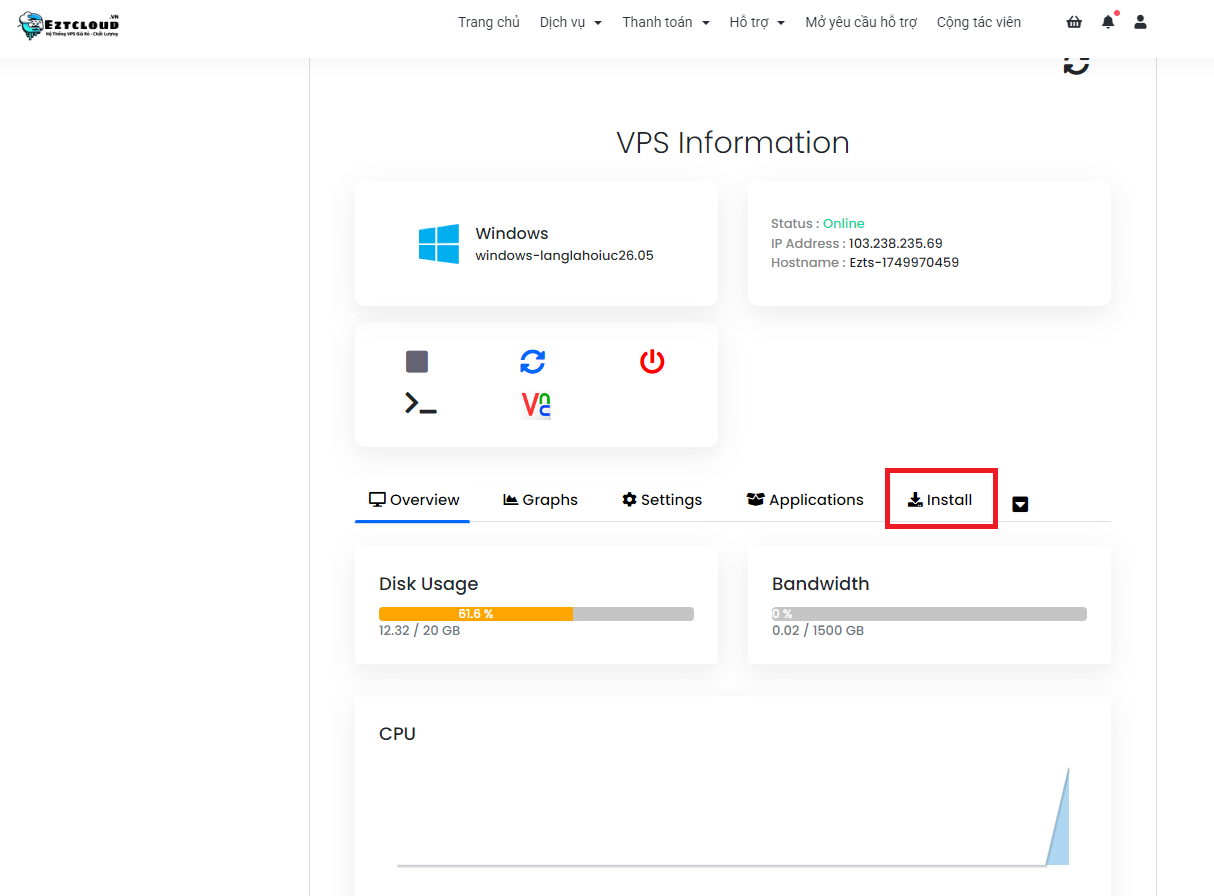
Đăng nhập vào website -> Chọn VPS bạn muốn cài lại hệ điều hành
* Sau đó kéo xuống phía dưới phần thông tin VPS nhé
Nhấn Install
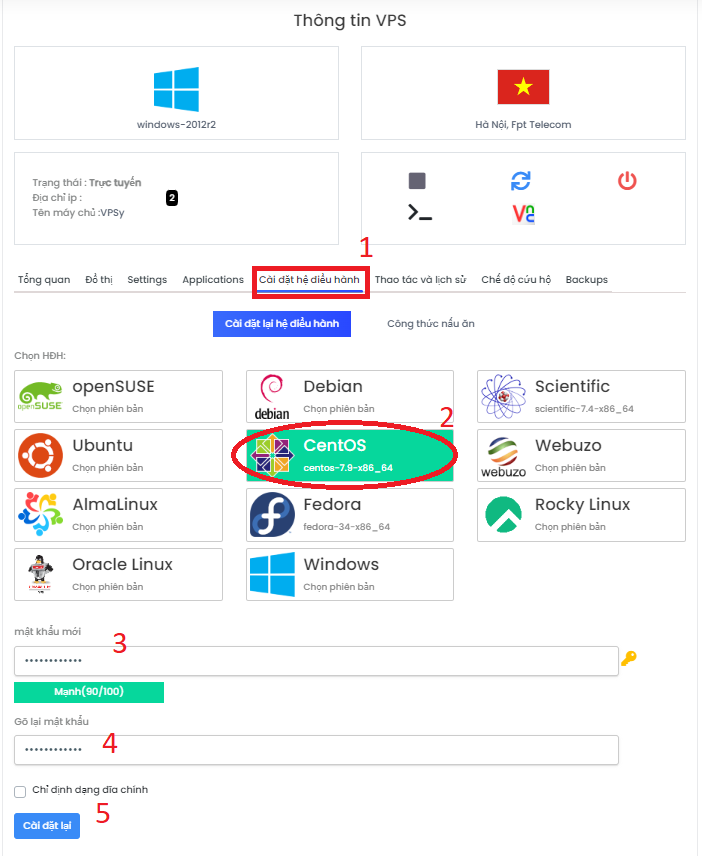
* bạn có thể chọn Hệ Điều Hành theo mục đích sử dụng nhé
Chọn Windows Thích Hợp gợi ý windown-2012r2-game
Tiếp Theo Nhập password mới cần đặt và xác nhận password
Xong nhấn Reinstall Để Tiến Hành Cài Đặt Win VPS ( Chờ 5p VPS Sẽ Cài Đặt Xong )

Chúc Anh Em thành công!!!
